Domain image-net.de kaufen?
Wir ziehen mit dem Projekt
image-net.de um.
Sind Sie am Kauf der Domain
image-net.de interessiert?
domain@kv-gmbh.de · 0541-91531010
Domain image-net.de kaufen?
Was ist Android-Wiederherstellung 3?
Die Android-Wiederherstellung 3 ist ein spezieller Modus auf Android-Geräten, der es ermöglicht, das Betriebssystem wiederherzustellen, zu aktualisieren oder zu reparieren. In diesem Modus können verschiedene Aktionen wie das Löschen von Daten, das Zurücksetzen auf die Werkseinstellungen oder das Installieren von Updates durchgeführt werden. Die Android-Wiederherstellung 3 wird normalerweise durch eine bestimmte Tastenkombination beim Start des Geräts aufgerufen und ist nützlich, wenn das Gerät nicht ordnungsgemäß funktioniert. **
Welche verschiedenen Verfahren zur Datensicherung und -wiederherstellung können in der Informationstechnologie eingesetzt werden?
Es gibt verschiedene Verfahren zur Datensicherung und -wiederherstellung in der Informationstechnologie, wie z.B. regelmäßige Backups auf externen Festplatten, Cloud-Speicher oder Bandlaufwerke. Zudem können auch Spiegelung, Replikation und Snapshot-Technologien eingesetzt werden, um Daten zu sichern und im Falle eines Datenverlusts wiederherzustellen. Ein weiteres Verfahren ist die Nutzung von RAID-Systemen, um Daten redundant auf mehreren Festplatten zu speichern und somit vor Datenverlust zu schützen. **

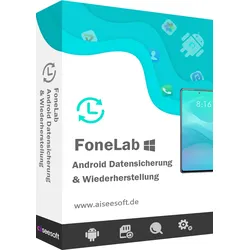
Ähnliche Suchbegriffe für Aiseesoft-Android-Datensicherung-Wiederherstellung
Top-Angebote
Produkte zum Begriff Aiseesoft-Android-Datensicherung-Wiederherstellung:
-
Aiseesoft iOS Datensicherung & WiederherstellungSichern Sie iPhone/iPad-Daten mit optionaler Verschlüsselung mit nur einem Klick dank Aiseesoft iOS Datensicherung & Wiederherstellung . Selektive Vorschau und Wiederherstellung der Sicherung auf Computer/iPhone. Sichern Sie WhatsApp, Kik, LINE, Messenger, Nachrichten, Anrufprotokolle, Kontakte, etc. Sicheres und schnelles Backup von iPhone/iPad-Daten mit Aiseesoft iOS Datensicherung & Wiederherstellung Mit Aiseesoft iOS Datensicherung & Wiederherstellung können Sie schnell und sicher ein iOS-Backup von Ihrem iPhone/iPad/iPod auf dem Computer erstellen. Das Programm ist eine großartige Alternative zu iTunes, da es Ihnen nicht nur ermöglicht, Ihr iOS-Gerät ohne Probleme zu sichern, sondern auch den Datentyp für die Sicherung auszuwählen. Am wichtigsten ist, dass die neue Sicherung, die Sie machen, niemals die alte überschreibt, und sie koexistieren, wie Sie wollen. Um Ihre Privatsphäre zu schützen, haben Sie die Möglichkeit, die Sicherungskopie zu verschlüsseln, indem Sie ein sicheres Passwort festlegen. Selektives Wiederherstellen der Sicherung auf Computer/iPhone/iPad Bei der Wiederherstellung des Backups können Sie die Daten je nach Bedarf selektiv auf iPhone/iPad/iPod oder auf einem Windows- oder Mac-Computer wiederherstellen. Vor der Wiederherstellung können Sie eine Vorschau der Datendetails anzeigen und die Elemente auswählen, die Sie wiederherstellen und auf den Computer oder das iPhone/iPad exportieren möchten. Auf intelligente Weise können Sie mit Aiseesoft iOS Datensicherung & Wiederherstellung das Backup der Kontakte vom alten iPhone 6s auf dem neuen iPhone 13 Pro wiederherstellen, ohne dass es zu Problemen kommt. Sicheres und schnelles Sichern und Wiederherstellen von iOS-Daten Aiseesoft iOS Datensicherung & Wiederherstellung Aiseesoft iOS Datensicherung & Wiederherstellung ist ein sicheres und effizientes Werkzeug zur Sicherung und Wiederherstellung von iOS-Daten, das Ihnen hilft, Kontakte, Nachrichten, Notizen, Fotos, Kalender, Erinnerungen, Sprachnachrichten, WhatsApp & Anhänge, Sprachmemos, Safari-Lesezeichen, Safari-Verlauf, Anrufverlauf, App-Fotos, App-Videos, App-Audios, App-Dokumente und vieles mehr mit einem Klick vom iPhone, iPad oder iPod auf den Computer zu übertragen. Ein-Klick-Backup Sichern Sie mit einem Klick Daten von Ihrem iPhone/iPad/iPod auf dem Computer. Vorschau des Backups Zeigen Sie eine Vorschau der Daten nach der Sicherung und vor der Wiederherstellung der Daten an. Kein Datenverlust Kein Datenverlust auf dem iOS-Gerät während des Sicherungs- und Wiederherstellungsprozesses. Backup verschlüsseln Verschlüsseln Sie das Backup für Ihre wichtigen Daten, um Ihre Privatsphäre zu schützen. Einfach zu bedienen Sie können dieses Programm einfach und ohne technische Kenntnisse verwenden. 100%ige Sicherheit iOS Data Backup & Restore liest nur Ihre iOS-Daten und garantiert keinen Datenverlust. Effizient und schnell iOS Data Backup & Restore kann Ihre iOS-Daten mit nur einem Klick sichern und wiederherstellen. Verfügbare iOS-Geräte Dieses Programm unterstützt alle iOS-Geräte (iPhone 13/12/XS/XR/X/8, iPad Pro, iPod touch, etc. Backup-Geschwindigkeit ist eine bessere Alternative zu iTunes und iCloud Back mit iTunes Backup mit iCloud Aiseesoft iOS Datensicherung & Wiederherstellung Backups verschlüsseln Selektive Sicherung Selektiv wiederherstellen Vorschau Backup Daten überschreiben Backup-Geschwindigkeit Mittel Langsam Schnell Einfaches Sichern und Wiederherstellen von iPhone/iPad-Daten mit Aiseesoft iOS Datensicherung & Wiederherstellung Sicherung von iOS-Daten Backup-Modus auswählen Wählen Sie "iOS Datensicherung" und verbinden Sie Ihr iOS-Gerät mit dem Computer. Wählen Sie "Standardsicherung" oder "Verschlüsselte Sicherung". Daten auswählen Markieren Sie das Kästchen vor den Datentypen von iPhone/iPad wie Nachrichten & Anhänge, Kontakte, Voicemail, Fotos usw. iOS-Daten sichern Klicken Sie auf "Weiter" und wählen Sie das Ziel, um das iOS-Backup auf Ihrem Computer zu speichern, um sofort mit dem Backup der iOS-Daten zu beginnen. iOS-Backup wiederherstellen Backup scannen Wählen Sie "iOS Daten wiederherstellen" und schließen Sie Ihr iPhone mit dem USB-Kabel an den Computer an, um das Scannen des Backups auf diesem Computer zu starten. Backup anzeigen Wählen Sie das gewünschte Backup aus der Liste aus. Klicken Sie auf die Schaltfläche "Jetzt anzeigen", um zu sehen, ob die Daten mit denen übereinstimmen, die Sie zuvor gesichert haben. Sicherung wiederherstellen Markieren Sie die Elemente, die Sie wiederherstellen möchten, und klicken Sie auf die Schaltfläche "Auf Gerät wiederherstellen" oder "Auf PC wiederherstellen", um die Sicherung wiederherzustellen. Systemvoraussetzungen von Aiseesoft iOS Datensicherung & Wiederherstellung Unterstützte Betriebssysteme: Windows 11/10/8.1/8/7, Mac OS X 10.7 o...39,95 €*Versand: 0,00 €Sichere Weiterleitung zum Anbieter
-
Aiseesoft PDF to Image ConverterDas beste PDF zu Bild Konverter-Tool zu konvertieren PDF zu JPEG, PNG, GIF, BMP, TGA, PPM, TIFF und JPEG 2000 mit brillanten Batch-Konvertierung Funktion und super schnelle Geschwindigkeit. Konvertieren Sie einfach PDF Aiseesoft PDF to Image Converter ist in der Lage, PDF-Dateien in eine Vielzahl von Bilddateien mit hoher Qualität umzuwandeln. Mit diesem All-in-One PDF zu Bild Konvertierungstool, können Sie leicht die PDF-Datei in JPEG, PNG, GIF, BMP, TGA, PPM, TIFF und JPEG 2000 umwandeln. Legen Sie den zu konvertierenden Seitenbereich frei fest Sie können alle Seiten oder mehrere Seiten Ihrer PDF-Dateien für die Konvertierung auswählen. In der Option "Bereich" können Sie Seitenzahlen oder durch Kommata getrennte Seitenbereiche eingeben. Außerdem bietet es Ihnen ein Vorschaufenster, so dass Sie die Ziel-PDF-Seiten bequem ansehen und auswählen können. Machen Sie die Ausgabebilder bequem für professionelle Bildbearbeitungssoftware bearbeitbar Mit diesem intelligenten Programm zur Umwandlung von PDF in Bilder können Sie PDF-Dateien in einige Bildformate wie PNG, JPEG und andere konvertieren, die mit Adobe Photoshop, Pixlr, GIMP, Serif PhotoPlus X8, iPiccy und anderen professionellen Bildbearbeitungsprogrammen kompatibel sind. Einfaches Anpassen des erwarteten Bildeffekts Mit dieser Software zur Konvertierung von PDF in Bilder können Sie die Bildgröße (Pixel/Auflösung) und die Farbe (Monochrom/Graustufen/Farbig) nach Ihren Wünschen einstellen, damit Sie individuelle Bilder erstellen können. Für die Ausgabe von Bildern im JPEG-Format können Sie die Qualität an Ihre Bedürfnisse anpassen. Und für das GIF- und TIFF-Format können Sie die Option "Mehrseitig" wählen, um die Ausgabebilder in einer einzigen Datei zu speichern; auch für das GIF-Format können Sie die Abspielgeschwindigkeit für mehrere Seiten einstellen; Sie können sogar die Komprimierung für die Ausgabe im TIFF-Format wählen. Grundlegende Funktionen Unterstützt Batch-Konvertierung Sie können mehr als eine PDF-Datei importieren und verschiedene Bildformate gleichzeitig ausgeben. Vorschau der PDF-Quelldatei Sie können die PDF-Datei Seite für Seite im Vorschaufenster ansehen. Anpassen der Ausgabeeinstellungen Neben vielen Ausgabeformaten können Sie wählen, ob die konvertierte Datei im Quellordner oder in einem benutzerdefinierten Zielordner abgelegt werden soll. Automatisch auf Aktualisierungen prüfen In den Einstellungen können Sie festlegen, dass automatisch jeden Tag/Woche/Monat nach Aktualisierungen gesucht werden soll. Wie verwendet man PDF to Image Converter? Step 1. Launch PDF to Image Converter and click "Add File" to upload the PDF files you want to convert. Step 2. Click "Rename" to set the output PDF name. Then click "Output Format" to select the output image file format. Step 3. Click "Convert PDF" button to convert your PDF files to image file. Systemvorraussetzungen Betriebsystem: Windows 10/8/7 Intel Prozessor; 512MB RAM, Super VGA (800×600)Auflösung, 16-bit Grafikkarte oder höher Hinweis: Lebenslange Lizenz: Nach der Bestellung erhalten Sie eine Lizenz, mit der Sie das Produkt ein Leben lang nutzen können. Alle während des Zahlungsvorgangs ausgetauschten Daten sind SSL-verschlüsselt. Nach Abschluss der Bestellung wird die Registrierungsinformation automatisch an Ihre E-Mail-Adresse gesendet. Unsere Produkte sind 100% virenfrei und unterstützen kostenlose Updates. Benötigen Sie mehrere Lizenzen? Ist die Bestellung fehlgeschlagen? Bitte kontaktieren Sie uns per E-Mail24,95 €*Versand: 0,00 €Sichere Weiterleitung zum Anbieter
-
Aiseesoft Mac PDF to Image ConverterDie professionelle Software zur Umwandlung von PDF in Bilder, die PDF in JPEG, PNG, GIF, BMP, TGA, PPM, TIFF und JPEG 2000 mit hoher Ausgabequalität und schneller Geschwindigkeit umwandeln kann. PDF in JPG, PNG, GIF und weitere Bildformate auf dem Mac konvertieren Wie konvertiert man PDF in JPG? Verwenden Sie diesen Mac PDF to Image Converter. Er unterstützt die Konvertierung von PDF in JPEG auf dem Mac, so dass Sie diesen PDF-Dateikonverter als PDF-zu-JPEG-Konverter betrachten können. Außerdem werden verschiedene Bildformate unterstützt, darunter PNG, GIF, BMP, TGA, PPM, JPEG2000 und TIFF. Dann können die Benutzer das Ausgabebild mit gängigen Bildbetrachtern und tragbaren Geräten problemlos genießen. Ausgewählte oder alle PDF-Seiten auf dem Mac ändern Wenn Sie eine PDF-Datei mit vielen Seiten haben und nur ein paar Seiten umwandeln möchten, können Sie das mit dem Programm tun. Wie können Sie das tun? Mit dieser Mac-Version von PDF to image können Sie einen beliebigen Teil der PDF-Quelldatei exportieren, indem Sie bestimmte Seiten auswählen, und diese als JPG/PNG/GIF und mehr auf dem Mac speichern. Natürlich können Sie ein PDF in ein Bild konvertieren, wie Sie möchten. Diese Anwendung unterstützt auch die Stapelkonvertierung. Sie ermöglicht es den Benutzern, mehrere PDF-Dateien mit nur einer Konvertierung zu konvertieren. Ausgabeeinstellungen anpassen Dieser erstaunliche Mac PDF to Image Converter ermöglicht es Benutzern auch, die Ausgabeeinstellungen zu ändern. Sie können die Pixel- und DPI-Größe oder die Bildfarbe für alle Ausgabebilder einstellen und die Option "Mehrseiten" für die Formate GIF und TIFF wählen. Sie können sogar die Qualität für das JPEG-Format und die Kompression für das TIFF-Format einstellen. Konvertierte Bilder nach Belieben bearbeiten Manchmal mag man Bilder lieber als PDF-Dateien und möchte daher PDF in Bilder umwandeln, um die Bilder in Bildbearbeitungsprogrammen zu bearbeiten. Zum Beispiel können Benutzer PDF in TIFF konvertieren, um die TIFF-Bilddatei in Adobe Photoshop CS/CC oder GIMP zu bearbeiten. Mit dieser App zur Umwandlung von PDF in Bilder können Mac-Anwender die konvertierte JPEG/PNG/GIF/JPEG2000/BMP/TIFF-Datei in Adobe Photoshop CS/CC, GIMP, Affinity Photo, Sketch, Pixlr.com usw. bearbeiten. Wie man Mac PDF to Image Converter verwendet Schritt 1. Starten Sie Mac PDF to Image Converter und klicken Sie auf "Datei hinzufügen", um die PDF-Dateien hochzuladen, die Sie konvertieren möchten. Schritt 2. Klicken Sie auf "Output Format", um das passende Ausgabeformat aus der Dropdown-Liste zu wählen. Klicken Sie auf "Umbenennen", um den Namen der Ausgabe-PDF-Datei festzulegen. Schritt 3 . Klicken Sie auf die Schaltfläche "PDF konvertieren", um Ihre PDF-Dateien in Bilddateien auf dem Mac zu konvertieren. Systemvorraussetzungen Betriebsystem: Mac OS X 10.7 oder höher Intel Prozessor; 512MB RAM, Super VGA (800×600)Auflösung, 16-bit Grafikkarte oder höher Hinweis: Lebenslange Lizenz: Nach der Bestellung erhalten Sie eine Lizenz, mit der Sie das Produkt ein Leben lang nutzen können. Alle während des Zahlungsvorgangs ausgetauschten Daten sind SSL-verschlüsselt. Nach Abschluss der Bestellung wird die Registrierungsinformation automatisch an Ihre E-Mail-Adresse gesendet. Unsere Produkte sind 100% virenfrei und unterstützen kostenlose Updates. Benötigen Sie mehrere Lizenzen? Ist die Bestellung fehlgeschlagen? Bitte kontaktieren Sie uns per E-Mail19,95 €*Versand: 0,00 €Sichere Weiterleitung zum Anbieter
-
Acronis True Image Advanced 1D. ESD 50 GB WIN/Mac/Android Software Datensicherung/Komprimierung Elektronisch/Lizenzschlüssel Android 1 Jahre (THIZSLLOS-A)Acronis True Image Advanced 1D. ESD 50 GB WIN/Mac/Android Software Datensicherung/Komprimierung Elektronisch/Lizenzschlüssel Android 1 Jahre841,59 €*Versand: 0,00 €Sichere Weiterleitung zum Anbieter




-
Gibt es keinen Befehl für eine benutzerdefinierte Android-Wiederherstellung?
Es gibt keinen standardmäßigen Befehl für eine benutzerdefinierte Android-Wiederherstellung, da dies von der spezifischen benutzerdefinierten Wiederherstellung abhängt, die auf dem Gerät installiert ist. Jede benutzerdefinierte Wiederherstellung hat ihre eigenen Befehle und Funktionen, die normalerweise über das Wiederherstellungsmenü oder über spezielle Tastenkombinationen zugänglich sind. Es ist wichtig, die Anweisungen des Entwicklers der benutzerdefinierten Wiederherstellung zu befolgen, um das Gerät ordnungsgemäß wiederherzustellen. **
-
Was ist ein Systemsnapshot und welche Vorteile bietet er für die Datensicherung und -wiederherstellung?
Ein Systemsnapshot ist eine Momentaufnahme des gesamten Systems zu einem bestimmten Zeitpunkt, die alle Daten und Einstellungen enthält. Durch die Verwendung von Systemsnapshots können Benutzer ihr System schnell und einfach wiederherstellen, falls es zu einem Ausfall oder einer Beschädigung kommt. Dies bietet eine effiziente Möglichkeit, Datenverlust zu vermeiden und die Betriebszeit des Systems zu maximieren. **
-
NTI Backup Now 5 ist eine Software zur Datensicherung und Wiederherstellung von Dateien auf einem Computer.
NTI Backup Now 5 ist eine Software, die entwickelt wurde, um Dateien auf einem Computer zu sichern und im Falle eines Datenverlusts wiederherzustellen. Mit dieser Software können Benutzer regelmäßige Backups erstellen, um sicherzustellen, dass ihre wichtigen Dateien geschützt sind. NTI Backup Now 5 bietet auch die Möglichkeit, Backups auf externen Festplatten oder in der Cloud zu speichern, um zusätzliche Sicherheit zu gewährleisten. Die Software ist benutzerfreundlich und bietet verschiedene Funktionen, um den Prozess der Datensicherung und -wiederherstellung zu erleichtern. **
-
Was ist ein Festplattenabbild und wie kann es bei der Datensicherung und Wiederherstellung von Informationen helfen?
Ein Festplattenabbild ist eine exakte Kopie aller Daten auf einer Festplatte, einschließlich des Betriebssystems und aller Programme. Es kann bei der Datensicherung helfen, indem es eine schnelle und einfache Möglichkeit bietet, alle Daten auf einer Festplatte zu sichern. Im Falle eines Datenverlusts ermöglicht ein Festplattenabbild die schnelle Wiederherstellung aller Daten, um den normalen Betrieb wiederherzustellen. **


Was sind die besten Methoden zur Erstellung und Verwaltung von Festplattenabbildern für die Datensicherung und Wiederherstellung?
Die besten Methoden zur Erstellung und Verwaltung von Festplattenabbildern sind die Verwendung von spezieller Software wie Acronis True Image oder Clonezilla, um ein genaues Abbild der gesamten Festplatte zu erstellen. Diese Abbilder sollten regelmäßig auf externen Speichermedien wie externen Festplatten oder Cloud-Speicher gesichert werden, um im Falle eines Datenverlusts eine schnelle Wiederherstellung zu ermöglichen. Es ist auch ratsam, die Festplattenabbilder regelmäßig zu überprüfen und zu aktualisieren, um sicherzustellen, dass sie immer auf dem neuesten Stand sind. **
Wofür wird ein Festplattenabbild verwendet und welche Vorteile bietet es in Bezug auf die Datensicherung und Wiederherstellung?
Ein Festplattenabbild wird verwendet, um eine exakte Kopie aller Daten auf einer Festplatte zu erstellen. Es bietet den Vorteil, dass im Falle eines Datenverlusts oder einer Beschädigung der Festplatte die gesamten Daten schnell und einfach wiederhergestellt werden können. Zudem ermöglicht es eine schnelle und effiziente Sicherung großer Datenmengen, ohne dass einzelne Dateien oder Ordner ausgewählt werden müssen. **
Top-Angebote
Produkte zum Begriff Aiseesoft-Android-Datensicherung-Wiederherstellung:
-
Aiseesoft Android Datensicherung & Wiederherstellung MacAndroid Data Backup & Restore bietet eine einfache Möglichkeit, alle Arten von Dateien auf Ihrem Android-Gerät zu sichern und wiederherzustellen. Sie können sich die Daten im Detail ansehen, bevor Sie sie aus der Sicherung wiederherstellen. Darüber hinaus können Sie Android-Daten selektiv und problemlos Mac sichern und wiederherstellen. Was Android Data Backup & Restore für Sie tun kann: Sichern Sie Android-Daten sicher und selektiv Android Data Backup & Restore ermöglicht es Ihnen, Ihre Android-Daten sicher und selektiv zu sichern. Mit diesem Android-Datenverwaltungstool können Sie Kontakte, Nachrichten, Anrufprotokolle, die Galerie, Videos, Audiodateien und Dokumente einfach anzeigen und sichern. Darüber hinaus können Sie ein Passwort zum Schutz Ihrer wichtigen Backups festlegen. Wiederherstellung von Daten aus Sicherungsdateien [auf Android-Gerät oder Mac] Für die Sicherungsdateien können Sie eine Vorschau anzeigen und die Daten auswählen, die Sie wiederherstellen möchten. Nachdem Sie die Wiederherstellungsfunktion ausgewählt haben, zeigt Ihnen das Programm alle verfügbaren Backups an. Hier können Sie die Android-Daten direkt auf Ihrem Android-Gerät wiederherstellen oder die ausgewählten Android-Dateien auf dem Mac zur weiteren Verwendung wiederherstellen. Warum Android Data Backup & Restore wählen Einfach zu bedienen Keine professionellen technischen Kenntnisse erforderlich, Sie können dieses Android-Tool einfach verwenden. 100%ige Sicherheit Dieses Android-Datenverwaltungsprogramm liest nur Ihre Android-Daten. Effizient und schnell Android Data Backup & Restore kann Ihre Android-Daten mit nur einem Klick sichern und wiederherstellen. Verfügbare Android-Geräte Android Data Backup & Restore unterstützt eine große Anzahl von Android-Handys und -Tablets. Unterstützte Geräte und Daten prüfen Unterstützte Geräte Samsung, Sony, Google, HTC, Huawei Unterstützte Dateien Kontakte, Nachrichten, Anrufprotokolle, Galerie, Videos, Audio, Dokumente Unterstützte Betriebssysteme: Mac OS X 10.7 oder höher (macOS Big Sur/macOS Monterey) CPU/RAM: 1GHz Intel/AMD CPU oder höher, 1GB RAM oder mehr Festplattenspeicher: 200 MB und mehr freier Speicherplatz Android: Android 4.0 und höher29,95 €*Versand: 0,00 €Sichere Weiterleitung zum Anbieter
-
Aiseesoft Android Datensicherung & Wiederherstellung WindowsAndroid Data Backup & Restore Windows bietet eine einfache Möglichkeit, alle Arten von Dateien auf Ihrem Android-Gerät zu sichern und wiederherzustellen Sie können sich die Daten im Detail ansehen, bevor Sie sie aus der Sicherung wiederherstellen. Darüber hinaus können Sie Android-Daten selektiv und problemlos auf PC sichern und wiederherstellen. Was Android Data Backup & Restore Windows für Sie tun kann Sichern Sie Android-Daten sicher und selektiv Android Data Backup & Restore Windows ermöglicht es Ihnen, Ihre Android-Daten sicher und selektiv zu sichern. Mit diesem Android-Datenverwaltungstool können Sie Kontakte, Nachrichten, Anrufprotokolle, die Galerie, Videos, Audiodateien und Dokumente einfach anzeigen und sichern. Darüber hinaus können Sie ein Passwort zum Schutz Ihrer wichtigen Backups festlegen. Wiederherstellung von Daten aus Sicherungsdateien [auf Android-Gerät oder PC] Für die Sicherungsdateien können Sie eine Vorschau anzeigen und die Daten auswählen, die Sie wiederherstellen möchten. Nachdem Sie die Wiederherstellungsfunktion ausgewählt haben, zeigt Ihnen das Programm alle verfügbaren Backups an. Hier können Sie die Android-Daten direkt auf Ihrem Android-Gerät wiederherstellen oder die ausgewählten Android-Dateien auf dem PC/ zur weiteren Verwendung wiederherstellen. Warum Android Data Backup & Restore wählen Einfach zu bedienen Keine professionellen technischen Kenntnisse erforderlich, Sie können dieses Android-Tool einfach verwenden. 100%ige Sicherheit Dieses Android-Datenverwaltungsprogramm liest nur Ihre Android-Daten. Effizient und schnell Android Data Backup & Restore kann Ihre Android-Daten mit nur einem Klick sichern und wiederherstellen. Verfügbare Android-Geräte Android Data Backup & Restore unterstützt eine große Anzahl von Android-Handys und -Tablets. Unterstützte Geräte und Daten prüfen Unterstützte Geräte: Samsung, Sony, LG, Google, HTC, Huawei Unterstützte Dateien: Kontakte, Nachrichten, Anrufprotokolle, Galerie, Videos, Audio, Dokumente Systemvoraussetzung: Unterstützte Betriebssysteme: Windows 11/10/8.1/8/7/XP CPU/RAM: 1GHz Intel/AMD CPU oder höher, 1GB RAM oder mehr Festplattenspeicher: 200 MB und mehr freier Speicherplatz Android: Android 4.0 und höher29,95 €*Versand: 0,00 €Sichere Weiterleitung zum Anbieter
-
Aiseesoft iOS Datensicherung & WiederherstellungSichern Sie iPhone/iPad-Daten mit optionaler Verschlüsselung mit nur einem Klick dank Aiseesoft iOS Datensicherung & Wiederherstellung . Selektive Vorschau und Wiederherstellung der Sicherung auf Computer/iPhone. Sichern Sie WhatsApp, Kik, LINE, Messenger, Nachrichten, Anrufprotokolle, Kontakte, etc. Sicheres und schnelles Backup von iPhone/iPad-Daten mit Aiseesoft iOS Datensicherung & Wiederherstellung Mit Aiseesoft iOS Datensicherung & Wiederherstellung können Sie schnell und sicher ein iOS-Backup von Ihrem iPhone/iPad/iPod auf dem Computer erstellen. Das Programm ist eine großartige Alternative zu iTunes, da es Ihnen nicht nur ermöglicht, Ihr iOS-Gerät ohne Probleme zu sichern, sondern auch den Datentyp für die Sicherung auszuwählen. Am wichtigsten ist, dass die neue Sicherung, die Sie machen, niemals die alte überschreibt, und sie koexistieren, wie Sie wollen. Um Ihre Privatsphäre zu schützen, haben Sie die Möglichkeit, die Sicherungskopie zu verschlüsseln, indem Sie ein sicheres Passwort festlegen. Selektives Wiederherstellen der Sicherung auf Computer/iPhone/iPad Bei der Wiederherstellung des Backups können Sie die Daten je nach Bedarf selektiv auf iPhone/iPad/iPod oder auf einem Windows- oder Mac-Computer wiederherstellen. Vor der Wiederherstellung können Sie eine Vorschau der Datendetails anzeigen und die Elemente auswählen, die Sie wiederherstellen und auf den Computer oder das iPhone/iPad exportieren möchten. Auf intelligente Weise können Sie mit Aiseesoft iOS Datensicherung & Wiederherstellung das Backup der Kontakte vom alten iPhone 6s auf dem neuen iPhone 13 Pro wiederherstellen, ohne dass es zu Problemen kommt. Sicheres und schnelles Sichern und Wiederherstellen von iOS-Daten Aiseesoft iOS Datensicherung & Wiederherstellung Aiseesoft iOS Datensicherung & Wiederherstellung ist ein sicheres und effizientes Werkzeug zur Sicherung und Wiederherstellung von iOS-Daten, das Ihnen hilft, Kontakte, Nachrichten, Notizen, Fotos, Kalender, Erinnerungen, Sprachnachrichten, WhatsApp & Anhänge, Sprachmemos, Safari-Lesezeichen, Safari-Verlauf, Anrufverlauf, App-Fotos, App-Videos, App-Audios, App-Dokumente und vieles mehr mit einem Klick vom iPhone, iPad oder iPod auf den Computer zu übertragen. Ein-Klick-Backup Sichern Sie mit einem Klick Daten von Ihrem iPhone/iPad/iPod auf dem Computer. Vorschau des Backups Zeigen Sie eine Vorschau der Daten nach der Sicherung und vor der Wiederherstellung der Daten an. Kein Datenverlust Kein Datenverlust auf dem iOS-Gerät während des Sicherungs- und Wiederherstellungsprozesses. Backup verschlüsseln Verschlüsseln Sie das Backup für Ihre wichtigen Daten, um Ihre Privatsphäre zu schützen. Einfach zu bedienen Sie können dieses Programm einfach und ohne technische Kenntnisse verwenden. 100%ige Sicherheit iOS Data Backup & Restore liest nur Ihre iOS-Daten und garantiert keinen Datenverlust. Effizient und schnell iOS Data Backup & Restore kann Ihre iOS-Daten mit nur einem Klick sichern und wiederherstellen. Verfügbare iOS-Geräte Dieses Programm unterstützt alle iOS-Geräte (iPhone 13/12/XS/XR/X/8, iPad Pro, iPod touch, etc. Backup-Geschwindigkeit ist eine bessere Alternative zu iTunes und iCloud Back mit iTunes Backup mit iCloud Aiseesoft iOS Datensicherung & Wiederherstellung Backups verschlüsseln Selektive Sicherung Selektiv wiederherstellen Vorschau Backup Daten überschreiben Backup-Geschwindigkeit Mittel Langsam Schnell Einfaches Sichern und Wiederherstellen von iPhone/iPad-Daten mit Aiseesoft iOS Datensicherung & Wiederherstellung Sicherung von iOS-Daten Backup-Modus auswählen Wählen Sie "iOS Datensicherung" und verbinden Sie Ihr iOS-Gerät mit dem Computer. Wählen Sie "Standardsicherung" oder "Verschlüsselte Sicherung". Daten auswählen Markieren Sie das Kästchen vor den Datentypen von iPhone/iPad wie Nachrichten & Anhänge, Kontakte, Voicemail, Fotos usw. iOS-Daten sichern Klicken Sie auf "Weiter" und wählen Sie das Ziel, um das iOS-Backup auf Ihrem Computer zu speichern, um sofort mit dem Backup der iOS-Daten zu beginnen. iOS-Backup wiederherstellen Backup scannen Wählen Sie "iOS Daten wiederherstellen" und schließen Sie Ihr iPhone mit dem USB-Kabel an den Computer an, um das Scannen des Backups auf diesem Computer zu starten. Backup anzeigen Wählen Sie das gewünschte Backup aus der Liste aus. Klicken Sie auf die Schaltfläche "Jetzt anzeigen", um zu sehen, ob die Daten mit denen übereinstimmen, die Sie zuvor gesichert haben. Sicherung wiederherstellen Markieren Sie die Elemente, die Sie wiederherstellen möchten, und klicken Sie auf die Schaltfläche "Auf Gerät wiederherstellen" oder "Auf PC wiederherstellen", um die Sicherung wiederherzustellen. Systemvoraussetzungen von Aiseesoft iOS Datensicherung & Wiederherstellung Unterstützte Betriebssysteme: Windows 11/10/8.1/8/7, Mac OS X 10.7 o...39,95 €*Versand: 0,00 €Sichere Weiterleitung zum Anbieter
-
Aiseesoft PDF to Image ConverterDas beste PDF zu Bild Konverter-Tool zu konvertieren PDF zu JPEG, PNG, GIF, BMP, TGA, PPM, TIFF und JPEG 2000 mit brillanten Batch-Konvertierung Funktion und super schnelle Geschwindigkeit. Konvertieren Sie einfach PDF Aiseesoft PDF to Image Converter ist in der Lage, PDF-Dateien in eine Vielzahl von Bilddateien mit hoher Qualität umzuwandeln. Mit diesem All-in-One PDF zu Bild Konvertierungstool, können Sie leicht die PDF-Datei in JPEG, PNG, GIF, BMP, TGA, PPM, TIFF und JPEG 2000 umwandeln. Legen Sie den zu konvertierenden Seitenbereich frei fest Sie können alle Seiten oder mehrere Seiten Ihrer PDF-Dateien für die Konvertierung auswählen. In der Option "Bereich" können Sie Seitenzahlen oder durch Kommata getrennte Seitenbereiche eingeben. Außerdem bietet es Ihnen ein Vorschaufenster, so dass Sie die Ziel-PDF-Seiten bequem ansehen und auswählen können. Machen Sie die Ausgabebilder bequem für professionelle Bildbearbeitungssoftware bearbeitbar Mit diesem intelligenten Programm zur Umwandlung von PDF in Bilder können Sie PDF-Dateien in einige Bildformate wie PNG, JPEG und andere konvertieren, die mit Adobe Photoshop, Pixlr, GIMP, Serif PhotoPlus X8, iPiccy und anderen professionellen Bildbearbeitungsprogrammen kompatibel sind. Einfaches Anpassen des erwarteten Bildeffekts Mit dieser Software zur Konvertierung von PDF in Bilder können Sie die Bildgröße (Pixel/Auflösung) und die Farbe (Monochrom/Graustufen/Farbig) nach Ihren Wünschen einstellen, damit Sie individuelle Bilder erstellen können. Für die Ausgabe von Bildern im JPEG-Format können Sie die Qualität an Ihre Bedürfnisse anpassen. Und für das GIF- und TIFF-Format können Sie die Option "Mehrseitig" wählen, um die Ausgabebilder in einer einzigen Datei zu speichern; auch für das GIF-Format können Sie die Abspielgeschwindigkeit für mehrere Seiten einstellen; Sie können sogar die Komprimierung für die Ausgabe im TIFF-Format wählen. Grundlegende Funktionen Unterstützt Batch-Konvertierung Sie können mehr als eine PDF-Datei importieren und verschiedene Bildformate gleichzeitig ausgeben. Vorschau der PDF-Quelldatei Sie können die PDF-Datei Seite für Seite im Vorschaufenster ansehen. Anpassen der Ausgabeeinstellungen Neben vielen Ausgabeformaten können Sie wählen, ob die konvertierte Datei im Quellordner oder in einem benutzerdefinierten Zielordner abgelegt werden soll. Automatisch auf Aktualisierungen prüfen In den Einstellungen können Sie festlegen, dass automatisch jeden Tag/Woche/Monat nach Aktualisierungen gesucht werden soll. Wie verwendet man PDF to Image Converter? Step 1. Launch PDF to Image Converter and click "Add File" to upload the PDF files you want to convert. Step 2. Click "Rename" to set the output PDF name. Then click "Output Format" to select the output image file format. Step 3. Click "Convert PDF" button to convert your PDF files to image file. Systemvorraussetzungen Betriebsystem: Windows 10/8/7 Intel Prozessor; 512MB RAM, Super VGA (800×600)Auflösung, 16-bit Grafikkarte oder höher Hinweis: Lebenslange Lizenz: Nach der Bestellung erhalten Sie eine Lizenz, mit der Sie das Produkt ein Leben lang nutzen können. Alle während des Zahlungsvorgangs ausgetauschten Daten sind SSL-verschlüsselt. Nach Abschluss der Bestellung wird die Registrierungsinformation automatisch an Ihre E-Mail-Adresse gesendet. Unsere Produkte sind 100% virenfrei und unterstützen kostenlose Updates. Benötigen Sie mehrere Lizenzen? Ist die Bestellung fehlgeschlagen? Bitte kontaktieren Sie uns per E-Mail24,95 €*Versand: 0,00 €Sichere Weiterleitung zum Anbieter
-
Was ist Android-Wiederherstellung 3?
Die Android-Wiederherstellung 3 ist ein spezieller Modus auf Android-Geräten, der es ermöglicht, das Betriebssystem wiederherzustellen, zu aktualisieren oder zu reparieren. In diesem Modus können verschiedene Aktionen wie das Löschen von Daten, das Zurücksetzen auf die Werkseinstellungen oder das Installieren von Updates durchgeführt werden. Die Android-Wiederherstellung 3 wird normalerweise durch eine bestimmte Tastenkombination beim Start des Geräts aufgerufen und ist nützlich, wenn das Gerät nicht ordnungsgemäß funktioniert. **
-
Welche verschiedenen Verfahren zur Datensicherung und -wiederherstellung können in der Informationstechnologie eingesetzt werden?
Es gibt verschiedene Verfahren zur Datensicherung und -wiederherstellung in der Informationstechnologie, wie z.B. regelmäßige Backups auf externen Festplatten, Cloud-Speicher oder Bandlaufwerke. Zudem können auch Spiegelung, Replikation und Snapshot-Technologien eingesetzt werden, um Daten zu sichern und im Falle eines Datenverlusts wiederherzustellen. Ein weiteres Verfahren ist die Nutzung von RAID-Systemen, um Daten redundant auf mehreren Festplatten zu speichern und somit vor Datenverlust zu schützen. **
-
Gibt es keinen Befehl für eine benutzerdefinierte Android-Wiederherstellung?
Es gibt keinen standardmäßigen Befehl für eine benutzerdefinierte Android-Wiederherstellung, da dies von der spezifischen benutzerdefinierten Wiederherstellung abhängt, die auf dem Gerät installiert ist. Jede benutzerdefinierte Wiederherstellung hat ihre eigenen Befehle und Funktionen, die normalerweise über das Wiederherstellungsmenü oder über spezielle Tastenkombinationen zugänglich sind. Es ist wichtig, die Anweisungen des Entwicklers der benutzerdefinierten Wiederherstellung zu befolgen, um das Gerät ordnungsgemäß wiederherzustellen. **
-
Was ist ein Systemsnapshot und welche Vorteile bietet er für die Datensicherung und -wiederherstellung?
Ein Systemsnapshot ist eine Momentaufnahme des gesamten Systems zu einem bestimmten Zeitpunkt, die alle Daten und Einstellungen enthält. Durch die Verwendung von Systemsnapshots können Benutzer ihr System schnell und einfach wiederherstellen, falls es zu einem Ausfall oder einer Beschädigung kommt. Dies bietet eine effiziente Möglichkeit, Datenverlust zu vermeiden und die Betriebszeit des Systems zu maximieren. **
Ähnliche Suchbegriffe für Aiseesoft-Android-Datensicherung-Wiederherstellung
-
Aiseesoft Mac PDF to Image ConverterDie professionelle Software zur Umwandlung von PDF in Bilder, die PDF in JPEG, PNG, GIF, BMP, TGA, PPM, TIFF und JPEG 2000 mit hoher Ausgabequalität und schneller Geschwindigkeit umwandeln kann. PDF in JPG, PNG, GIF und weitere Bildformate auf dem Mac konvertieren Wie konvertiert man PDF in JPG? Verwenden Sie diesen Mac PDF to Image Converter. Er unterstützt die Konvertierung von PDF in JPEG auf dem Mac, so dass Sie diesen PDF-Dateikonverter als PDF-zu-JPEG-Konverter betrachten können. Außerdem werden verschiedene Bildformate unterstützt, darunter PNG, GIF, BMP, TGA, PPM, JPEG2000 und TIFF. Dann können die Benutzer das Ausgabebild mit gängigen Bildbetrachtern und tragbaren Geräten problemlos genießen. Ausgewählte oder alle PDF-Seiten auf dem Mac ändern Wenn Sie eine PDF-Datei mit vielen Seiten haben und nur ein paar Seiten umwandeln möchten, können Sie das mit dem Programm tun. Wie können Sie das tun? Mit dieser Mac-Version von PDF to image können Sie einen beliebigen Teil der PDF-Quelldatei exportieren, indem Sie bestimmte Seiten auswählen, und diese als JPG/PNG/GIF und mehr auf dem Mac speichern. Natürlich können Sie ein PDF in ein Bild konvertieren, wie Sie möchten. Diese Anwendung unterstützt auch die Stapelkonvertierung. Sie ermöglicht es den Benutzern, mehrere PDF-Dateien mit nur einer Konvertierung zu konvertieren. Ausgabeeinstellungen anpassen Dieser erstaunliche Mac PDF to Image Converter ermöglicht es Benutzern auch, die Ausgabeeinstellungen zu ändern. Sie können die Pixel- und DPI-Größe oder die Bildfarbe für alle Ausgabebilder einstellen und die Option "Mehrseiten" für die Formate GIF und TIFF wählen. Sie können sogar die Qualität für das JPEG-Format und die Kompression für das TIFF-Format einstellen. Konvertierte Bilder nach Belieben bearbeiten Manchmal mag man Bilder lieber als PDF-Dateien und möchte daher PDF in Bilder umwandeln, um die Bilder in Bildbearbeitungsprogrammen zu bearbeiten. Zum Beispiel können Benutzer PDF in TIFF konvertieren, um die TIFF-Bilddatei in Adobe Photoshop CS/CC oder GIMP zu bearbeiten. Mit dieser App zur Umwandlung von PDF in Bilder können Mac-Anwender die konvertierte JPEG/PNG/GIF/JPEG2000/BMP/TIFF-Datei in Adobe Photoshop CS/CC, GIMP, Affinity Photo, Sketch, Pixlr.com usw. bearbeiten. Wie man Mac PDF to Image Converter verwendet Schritt 1. Starten Sie Mac PDF to Image Converter und klicken Sie auf "Datei hinzufügen", um die PDF-Dateien hochzuladen, die Sie konvertieren möchten. Schritt 2. Klicken Sie auf "Output Format", um das passende Ausgabeformat aus der Dropdown-Liste zu wählen. Klicken Sie auf "Umbenennen", um den Namen der Ausgabe-PDF-Datei festzulegen. Schritt 3 . Klicken Sie auf die Schaltfläche "PDF konvertieren", um Ihre PDF-Dateien in Bilddateien auf dem Mac zu konvertieren. Systemvorraussetzungen Betriebsystem: Mac OS X 10.7 oder höher Intel Prozessor; 512MB RAM, Super VGA (800×600)Auflösung, 16-bit Grafikkarte oder höher Hinweis: Lebenslange Lizenz: Nach der Bestellung erhalten Sie eine Lizenz, mit der Sie das Produkt ein Leben lang nutzen können. Alle während des Zahlungsvorgangs ausgetauschten Daten sind SSL-verschlüsselt. Nach Abschluss der Bestellung wird die Registrierungsinformation automatisch an Ihre E-Mail-Adresse gesendet. Unsere Produkte sind 100% virenfrei und unterstützen kostenlose Updates. Benötigen Sie mehrere Lizenzen? Ist die Bestellung fehlgeschlagen? Bitte kontaktieren Sie uns per E-Mail19,95 €*Versand: 0,00 €Sichere Weiterleitung zum Anbieter
-
Acronis True Image Advanced 1D. ESD 50 GB WIN/Mac/Android Software Datensicherung/Komprimierung Elektronisch/Lizenzschlüssel Android 1 Jahre (THIZSLLOS-A)Acronis True Image Advanced 1D. ESD 50 GB WIN/Mac/Android Software Datensicherung/Komprimierung Elektronisch/Lizenzschlüssel Android 1 Jahre841,59 €*Versand: 0,00 €Sichere Weiterleitung zum Anbieter
-
Aiseesoft BurnovaAiseesoft Burnova ist ein professioneller DVD & Blu-ray Creator, mit dem Sie Videos von Ihrem Computer auf DVDs und Blu-ray Discs/ISO/Ordner brennen können. Einfaches Brennen von Blu-ray und DVDs Mit einer benutzerfreundlichen Oberfläche macht Burnova die Verwendung dieser Software auch für Anfänger sehr einfach. All diese vielfältigen Funktionen ermöglichen es Ihnen, DVDs und Blu-rays so zu erstellen, wie Sie es möchten. Im Folgenden finden Sie die hervorragenden Funktionen von Burnova. Ein Video auf DVD brennen Ein Video auf Blu-ray brennen. Anpassen der Ausgabeeinstellungen Eine Tonspur und Untertitel hinzufügen. Video bearbeiten und schneiden Video auf DVD-Disc/Ordner/ISO-Datei brennen. Burnova ist ein professioneller DVD-Maker, der aus lokalen Videos DVD-Discs/Ordner/ISO-Dateien erstellen kann. Sie können Filme auf verschiedene DVD-Typen brennen, z. B. DVD-R, DVD+R, DVD-RW, DVD+RW, DVD+R DL, DVD-R DL, DVD-5, DVD-9, etc. Anschließend können Sie die DVD-Dateien auf verschiedenen Playern abspielen. Außerdem können Sie diesen DVD-Konverter verwenden, um ISO-Dateien oder DVD-Ordner auf DVDs zu brennen oder ISO-Dateien/DVD-Ordner aus verschiedenen Videos zu erstellen. Ein Video auf eine Blu-ray-Disc/einen ISO-Ordner/eine ISO-Datei brennen. Möchten Sie die HD-Videos von Ihrem Camcorder auf Blu-ray-Disc brennen, um sie Ihren Freunden zu schenken? Möchten Sie Ihre Blu-ray-Datei oder Ihren ISO-Ordner auf eine Blu-ray-Disc brennen, um sie lange aufzubewahren? Burnova kann Ihnen dabei helfen. Dieser Blu-ray-Brenner kann Filme auf Blu-ray-25 und Blu-ray-50 brennen, so dass Sie sie auf Blu-ray-Playern von PS3, Sony, LG, Samsung und Philips abspielen können. Außerdem können Sie mit Burnova Filme in Blu-ray-Ordner/ISO-Dateien brennen, um sie auf Ihrem tragbaren Blu-ray-Player abzuspielen. Brennen Sie eine DVD/Blu-ray mit verschiedenen Menüvorlagen. Mit den Bearbeitungsfunktionen können Sie Ihre Videoinhalte füllen, während Sie mit der Menübearbeitung alle Inhalte zusammenführen können. Burnova bietet Ihnen verschiedene Menüvorlagen, wie Familie, Reise, Urlaub, Hochzeit usw., mit denen Sie verschiedene Arten von Filmen oder Videos erstellen können. Sie können auch eigene Bilder als Hintergrund einfügen. Titel und Schriftarten können geändert werden und Sie können die Schaltfläche direkt an die gewünschte Stelle ziehen. Burnova ermöglicht es Ihnen auch, einen Videoclip als Eröffnungsfilm festzulegen. Bearbeiten Sie Videos, bevor Sie sie auf DVD/Blu-ray brennen. Sie können Ihre Videos mit dem integrierten Editor bearbeiten, bevor Sie sie auf eine DVD- oder Blu-ray-Disc brennen. Für Ihr Video, das Sie seitlich von der Kamera des iPads oder iPhones aufgenommen haben, können Sie es drehen oder spiegeln. Unerwünschte Videos können Sie ganz einfach schneiden. Sie können die Helligkeit und den Kontrast des Videos anpassen, um Ihr ideales Video zu erhalten. Sie können auch ein Wasserzeichen in Ihr Video einfügen, um es einzigartig zu machen. Das Programm bietet Ihnen zahlreiche Filter wie Unschärfe, Akzent, Grau, Skizze, Leinwand, Spiegel, Skulptur, sodass Sie Ihr Video individuell gestalten können. Burnova ist auch in der Lage, das DVD-Projekt zum späteren Brennen zu speichern. Erstellen Sie eine DVD/Blu-ray aus verschiedenen Videoformaten. Burnova kann fast alle Videoformate auf DVD/Blu-ray konvertieren. Sie können Videos wie MP4, AVI, WMV, MKV, M4V, MOV, M2TS/MTS, 3GP, VOB, FLV, MPEG, MPG, DV, RMVB, TOD, ASF und sogar HD MPEG2, HD MPEG4, HD WMV, HD TS, HD MTS, HD TRP und HD TP importieren. Sie können auch eine externe Tonspur in den Formaten MP3, AAC, AIFF, FLAC, WAV, WMA, OGG, AC3, MPA, MP2 in das Video einfügen und Ihre Videos dann auf DVD/Blu-ray brennen. Technische Daten von Burnova Unterstützte Betriebssysteme: Windows 11, Windows 10, Windows 8/8.1, Windows 7, Windows Vista, Windows XP (SP2 oder höher). CPU: Intel- oder AMD-Prozessor, 2 GHz oder schneller. Arbeitsspeicher (RAM): 2 GB oder mehr. Festplattenspeicher: 200 MB freier Speicherplatz erforderlich. Laufwerk: Ein internes oder externes Blu-ray/DVD-Laufwerk. Internet: Für die Aktivierung des Programms ist eine gültige Internetverbindung erforderlich.34,95 €*Versand: 0,00 €Sichere Weiterleitung zum Anbieter
-
Aiseesoft AnyCoordAiseesoft AnyCoord: Flexibel den GPS-Standort anpassen Wenn Sie nach einer unkomplizierten Möglichkeit suchen, den GPS-Standort Ihres iPhones oder Android-Geräts zu ändern, ist Aiseesoft AnyCoord die ideale Lösung. Diese benutzerfreundliche Software ermöglicht es Ihnen, Ihren Standort flexibel anzupassen – sei es zum Schutz Ihrer Privatsphäre auf sozialen Netzwerken wie Instagram oder Facebook oder um AR-basierte Spiele wie Pokémon Go bequem von zu Hause aus zu genießen. Mit AnyCoord können Sie Ihren virtuellen Standort präzise festlegen und so Ihre digitale Präsenz nach Ihren Wünschen gestalten. Einfache Bedienung : Intuitive Oberfläche, auch für Anfänger geeignet. GPX-Dateien : Importieren und exportieren Sie Strecken ganz bequem. Sicher : Kein Jailbreak oder Root erforderlich! Vielfältige Nutzung : Perfekt für Spiele, soziale Netzwerke, Navigation und mehr. Schnelle Einstellung eines virtuellen Standorts für iPhone/Android auf dem Computer Aiseesoft AnyCoord ermöglicht es, den aktuellen Standort Ihres iPhones oder Android-Geräts schnell auf einem Windows- oder Mac-Computer zu ändern. Geben Sie einfach die gewünschten Standortdaten in die Software ein, und erhalten Sie einen gefälschten GPS-Standort für Ihr mobiles Gerät. Zusätzlich können Sie eine GPX-Datei importieren, um einen spezifischen Standort oder eine Route festzulegen, und diese auch wieder exportieren. Bewegung von iPhone und Android entlang eines benutzerdefinierten Weges Mit Aiseesoft AnyCoord können Sie Ihr iPhone oder Android-Gerät entlang einer bestimmten Strecke bewegen. Die Software bietet drei verschiedene Bewegungsmodi: den Punkt-zu-Punkt-Modus, den Multi-Punkt-Modus und den Joystick-Modus, die Ihnen verschiedene Möglichkeiten zur Gestaltung der Route bieten. Nach jeder Bewegung wird die Routenaufzeichnung im Verlauf gespeichert, sodass Sie die Distanz jeder Strecke einsehen und jederzeit überprüfen können. AR-Spiele auf iPhone & Android ohne Bewegung spielen Viele Spieler genießen AR-Spiele wie Pokémon Go auf ihren iOS-Geräten, da sie eine spannende Verbindung zwischen der realen Welt und Videospielen schaffen. Doch manchmal verhindert schlechtes Wetter das Spielen. In solchen Fällen können Sie Aiseesoft AnyCoord nutzen, um den Bewegungsweg für das GPS Ihres iPhones zu planen, sodass Sie Pokémon Go bequem von zu Hause aus spielen können. Auch für das iPad können Sie diese Software verwenden, um die GPS-Position zu ändern und AR-Spiele zu spielen, ohne sich bewegen zu müssen. Standortänderung für SNS- und Dating-Apps zum Schutz der Privatsphäre Möchten Sie Ihren echten Standort nicht mit Fremden auf Instagram, Facebook, WhatsApp oder anderen sozialen Netzwerken teilen? Oder haben Sie bei der Nutzung von Dating-Apps wie Tinder, Grindr und ähnlichen Diensten darüber nachgedacht, Ihre tatsächliche Position zu verbergen, um Ihre Privatsphäre zu wahren? Vielleicht möchten Sie auch Ihren Standort ändern, um neue Kontakte in anderen Stadtteilen oder Städten zu knüpfen. In diesem Fall hilft Ihnen AnyCoord. Mit diesem Location Changer können Sie Ihren Standort auf Ihrem Android- oder iPhone-Gerät für Dating- oder SNS-Apps ändern, verbergen oder fälschen. Vergleich der Funktionen: Aiseesoft AnyCoord vs. VPN Die folgende Tabelle vergleicht die wichtigsten Funktionen von Aiseesoft AnyCoord und VPN-Diensten. Während AnyCoord sich auf die virtuelle Standortänderung für iOS-Geräte konzentriert, bieten VPN-Dienste umfassenden Schutz der Privatsphäre und Anonymisierung des gesamten Internetverkehrs. Schauen Sie sich die Unterschiede und Anwendungsbereiche genauer an: Merkmal Aiseesoft AnyCoord VPN Funktion Virtuelle Standortänderung für GPS-Daten auf iOS-Geräten Verschlüsselung des gesamten Internetverkehrs und Standortverschleierung Anwendungsbereich Spiele (z. B. Pokémon GO), Apps mit Standorterkennung, Datenschutz Schutz der Privatsphäre, Zugriff auf gesperrte Inhalte, Anonymisierung Geräteeinfluss Nur der Standort auf dem iOS-Gerät wird verändert Der gesamte Netzwerkverkehr wird über einen anderen Server umgeleitet IP-Adresse ändern Nein, die IP-Adresse bleibt gleich Ja, die IP-Adresse wird durch die des VPN-Servers ersetzt Internetschutz Nein, nur GPS-Standort wird simuliert Ja, der gesamte Internetverkehr ist verschlüsselt und anonymisiert Verbindungsebene Auf App-Ebene (GPS-Daten) Auf Netzwerkebene (kompletter Internetverkehr) Aiseesoft AnyCoord: Eine Lösung zur GPS-Standortänderung Aiseesoft AnyCoord ist ein leistungsstarkes Tool, das es ermöglicht, den GPS-Standort von iOS- und Android-Geräten schnell und einfach zu ändern und zu simulieren. Diese Anwendung ist besonders nützlich für Nutzer, die ihre tatsächliche Position in AR-Spielen wie Pokémon Go verbergen, ihre Privatsphäre in sozialen Netzwerken und Dating-Apps schützen oder neue Orte virtuell erkunden möchten, ohne sich physisch zu bewegen. AnyCoord bietet zahlreiche Funktionen, wie die ...39,95 €*Versand: 0,00 €Sichere Weiterleitung zum Anbieter
-
NTI Backup Now 5 ist eine Software zur Datensicherung und Wiederherstellung von Dateien auf einem Computer.
NTI Backup Now 5 ist eine Software, die entwickelt wurde, um Dateien auf einem Computer zu sichern und im Falle eines Datenverlusts wiederherzustellen. Mit dieser Software können Benutzer regelmäßige Backups erstellen, um sicherzustellen, dass ihre wichtigen Dateien geschützt sind. NTI Backup Now 5 bietet auch die Möglichkeit, Backups auf externen Festplatten oder in der Cloud zu speichern, um zusätzliche Sicherheit zu gewährleisten. Die Software ist benutzerfreundlich und bietet verschiedene Funktionen, um den Prozess der Datensicherung und -wiederherstellung zu erleichtern. **
-
Was ist ein Festplattenabbild und wie kann es bei der Datensicherung und Wiederherstellung von Informationen helfen?
Ein Festplattenabbild ist eine exakte Kopie aller Daten auf einer Festplatte, einschließlich des Betriebssystems und aller Programme. Es kann bei der Datensicherung helfen, indem es eine schnelle und einfache Möglichkeit bietet, alle Daten auf einer Festplatte zu sichern. Im Falle eines Datenverlusts ermöglicht ein Festplattenabbild die schnelle Wiederherstellung aller Daten, um den normalen Betrieb wiederherzustellen. **
-
Was sind die besten Methoden zur Erstellung und Verwaltung von Festplattenabbildern für die Datensicherung und Wiederherstellung?
Die besten Methoden zur Erstellung und Verwaltung von Festplattenabbildern sind die Verwendung von spezieller Software wie Acronis True Image oder Clonezilla, um ein genaues Abbild der gesamten Festplatte zu erstellen. Diese Abbilder sollten regelmäßig auf externen Speichermedien wie externen Festplatten oder Cloud-Speicher gesichert werden, um im Falle eines Datenverlusts eine schnelle Wiederherstellung zu ermöglichen. Es ist auch ratsam, die Festplattenabbilder regelmäßig zu überprüfen und zu aktualisieren, um sicherzustellen, dass sie immer auf dem neuesten Stand sind. **
-
Wofür wird ein Festplattenabbild verwendet und welche Vorteile bietet es in Bezug auf die Datensicherung und Wiederherstellung?
Ein Festplattenabbild wird verwendet, um eine exakte Kopie aller Daten auf einer Festplatte zu erstellen. Es bietet den Vorteil, dass im Falle eines Datenverlusts oder einer Beschädigung der Festplatte die gesamten Daten schnell und einfach wiederhergestellt werden können. Zudem ermöglicht es eine schnelle und effiziente Sicherung großer Datenmengen, ohne dass einzelne Dateien oder Ordner ausgewählt werden müssen. **
* Alle Preise verstehen sich inklusive der gesetzlichen Mehrwertsteuer und ggf. zuzüglich Versandkosten. Die Angebotsinformationen basieren auf den Angaben des jeweiligen Shops und werden über automatisierte Prozesse aktualisiert. Eine Aktualisierung in Echtzeit findet nicht statt, so dass es im Einzelfall zu Abweichungen kommen kann. ** Hinweis: Teile dieses Inhalts wurden von KI erstellt.