Domain image-net.de kaufen?
Wir ziehen mit dem Projekt
image-net.de um.
Sind Sie am Kauf der Domain
image-net.de interessiert?
domain@kv-gmbh.de · 0541-91531010
Domain image-net.de kaufen?
Wie bekomme ich Fotos von Google Drive in meine Galerie?
Um Fotos von Google Drive in deine Galerie zu bekommen, musst du die gewünschten Fotos zunächst auf dein Smartphone herunterladen. Dafür kannst du die Google Drive App öffnen, das Foto auswählen und die Option zum Herunterladen nutzen. Anschließend kannst du die heruntergeladenen Fotos in deine Galerie importieren, indem du sie in den entsprechenden Ordner auf deinem Smartphone verschiebst. Alternativ kannst du auch eine App verwenden, die eine direkte Verbindung zwischen Google Drive und deiner Galerie herstellt, um die Fotos zu übertragen. Hast du bereits versucht, die Fotos über die Google Fotos App zu synchronisieren? **
Wie sicher sind Google Drive-Fotos?
Google Drive-Fotos sind relativ sicher, da sie in der Regel durch die Sicherheitsmaßnahmen von Google geschützt sind. Dies beinhaltet Verschlüsselungstechnologien und Zugangskontrollen. Es ist jedoch wichtig, starke Passwörter zu verwenden und die Zugriffsrechte für geteilte Fotos sorgfältig zu verwalten, um die Sicherheit weiter zu erhöhen. **

Ähnliche Suchbegriffe für Drive
Top-Angebote
Produkte zum Begriff Drive:
-
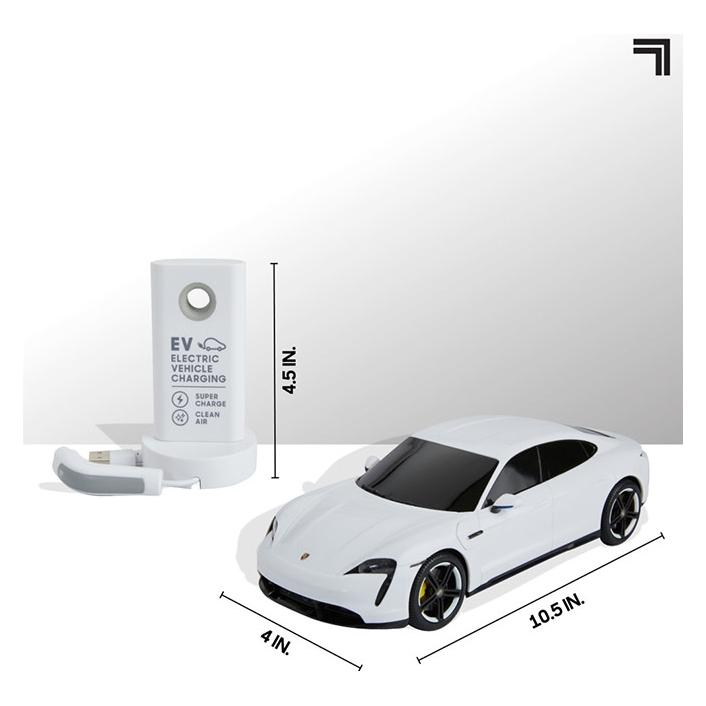
Sharper Image Toy RC Porsche Taycan Turbo S 1:20 Real DriveDer RC Porsche Taycan Turbo S von Sharper Image ist das Luxus-Elektrosportauto der Zukunft. Basierend auf Porsches erstem vollelektrischen Fahrzeug kommt dieses offiziell lizenzierte Modell im Massstab 1:20 sogar mit einer eigenen Mini-Ladestation. Es verfügt über LED-Lichter, eine Höchstgeschwindigkeit von 7 MPH und bis zu 90 Minuten Fahrzeit bei voller Ladung. Geeignet für Kinder ab 6 Jahren.71,90 €*Versand: 0,00 €Sichere Weiterleitung zum Anbieter
-
Knott, Marie Luise: 370 Riverside Drive, 730 Riverside Drive370 Riverside Drive, 730 Riverside Drive , Hannah Arendt und Ralph Ellison - 17 Hinweise , Radaufhängung, Federung & Lenkung > Motorrad- & Rollerteile & -zubehör , Erscheinungsjahr: 20220324, Produktform: Leinen, Autoren: Knott, Marie Luise, Seitenzahl/Blattzahl: 145, Keyword: Black lives matter; Rassismus; Judentum; Amerika; Heidegger; New York; Holocaust; Shoah; Antirassismus; Emigration, Fachschema: Arendt, Hannah~Ethik~Ethos~Philosophie / Ethik~New York City / Erinnerung, Brief, Tagebuch~Philosophie / Gesellschaft, Politik, Staat~USA / Politik, Zeitgeschichte, Recht, Fachkategorie: Biografien: allgemein~Ethik und Moralphilosophie~Soziale und politische Philosophie, Region: New York City, Zeitraum: ca. 1954 bis ca. 1968 (Ära der amerikanischen Bürgerrechtsbewegung), Thema: Verstehen, Warengruppe: HC/Politikwissenschaft/Soziologie/Allgemeines, Fachkategorie: Moderne Philosophie: nach 1800, Thema: Auseinandersetzen, Text Sprache: ger, UNSPSC: 49019900, Warenverzeichnis für die Außenhandelsstatistik: 49019900, Verlag: Matthes & Seitz Verlag, Verlag: Matthes & Seitz Verlag, Verlag: MSB Matthes & Seitz Berlin Verlagsgesellschaft mbH, Länge: 202, Breite: 123, Höhe: 20, Gewicht: 248, Produktform: Gebunden, Genre: Sozialwissenschaften/Recht/Wirtschaft, Genre: Sozialwissenschaften/Recht/Wirtschaft, Herkunftsland: DEUTSCHLAND (DE), Katalog: deutschsprachige Titel, Katalog: Gesamtkatalog, Katalog: Lagerartikel, Book on Demand, ausgew. Medienartikel, Relevanz: 0004, Tendenz: 0, Unterkatalog: AK, Unterkatalog: Bücher, Unterkatalog: Hardcover, Unterkatalog: Lagerartikel,22,00 €*Versand: 0,00 €Sichere Weiterleitung zum Anbieter


-
Wie speichere ich Fotos in Google Drive?
Um Fotos in Google Drive zu speichern, musst du zuerst die Google Drive App auf deinem Gerät öffnen. Anschließend kannst du entweder die Fotos direkt in die App ziehen oder über die Option "Datei hochladen" auswählen. Du kannst auch einen speziellen Ordner für deine Fotos erstellen, um sie besser zu organisieren. Vergiss nicht, regelmäßig Backups deiner Fotos zu machen, um sicherzustellen, dass sie nicht verloren gehen. Hast du noch weitere Fragen dazu? **
-
Wie lade ich Fotos in Google Drive?
Um Fotos in Google Drive hochzuladen, musst du zunächst die Google Drive App auf deinem Gerät öffnen. Anschließend kannst du entweder die Fotos direkt in die App ziehen oder über die Schaltfläche "Datei hochladen" auswählen. Du kannst auch den Google Drive-Ordner auf deinem Computer öffnen und die Fotos dort hineinziehen. Alternativ kannst du auch die Google Drive-Website besuchen und dort die Option zum Hochladen von Dateien auswählen. Stelle sicher, dass du genügend Speicherplatz in deinem Google Drive-Konto hast, um die Fotos hochzuladen. **
-
Was ist Google Drive und Google Fotos?
Google Drive ist ein cloudbasierter Speicherdienst von Google, der es Nutzern ermöglicht, Dateien online zu speichern, zu synchronisieren und gemeinsam zu bearbeiten. Man kann dort Dokumente, Fotos, Videos und andere Dateien speichern und von verschiedenen Geräten darauf zugreifen. Google Fotos ist ein kostenloser Dienst von Google, der es Nutzern ermöglicht, ihre Fotos und Videos in hoher Qualität online zu speichern und zu organisieren. Man kann dort Alben erstellen, Fotos nach Personen oder Orten durchsuchen und automatische Sicherungen von Fotos auf dem Smartphone einrichten. Beide Dienste bieten eine einfache Möglichkeit, Dateien und Medieninhalte sicher zu speichern und von überall darauf zuzugreifen, solange man eine Internetverbindung hat. **
-
Wie speichert man Fotos auf Google Drive?
Um Fotos auf Google Drive zu speichern, musst du zunächst die Google Drive App auf deinem Gerät installieren. Anschließend kannst du entweder die Fotos direkt von deinem Gerät in die Google Drive App hochladen oder sie über die Webseite von Google Drive hochladen. Du kannst auch automatische Backups einrichten, um Fotos von deinem Gerät regelmäßig auf Google Drive zu sichern. Es ist wichtig zu beachten, dass Fotos, die auf Google Drive gespeichert sind, den verfügbaren Speicherplatz deines Google-Kontos belegen. Du kannst deinen Speicherplatz jedoch erweitern, indem du ein kostenpflichtiges Google One-Abo abschließt. **

Wie speichert man Bilder auf Google Drive?
Um Bilder auf Google Drive zu speichern, musst du zunächst die Google Drive App auf deinem Gerät installieren. Danach kannst du entweder die App öffnen und die Bilder manuell hochladen oder automatisch Bilder von deinem Gerät sichern lassen. Du kannst auch über den Webbrowser auf Google Drive zugreifen und dort Bilder hochladen. Es ist wichtig zu beachten, dass Google Drive nur begrenzten Speicherplatz bietet, also solltest du regelmäßig überprüfen, ob du genügend Speicherplatz hast oder ob du zusätzlichen Speicherplatz erwerben musst. **
Wie kann ich Fotos von Google Drive herunterladen?
Um Fotos von Google Drive herunterzuladen, musst du zunächst die Google Drive App öffnen oder die Website besuchen. Navigiere dann zu dem Ordner, in dem sich die Fotos befinden, die du herunterladen möchtest. Markiere die gewünschten Fotos und klicke auf die Option zum Herunterladen. Du kannst auch die Fotos auswählen, mit der rechten Maustaste darauf klicken und die Option "Herunterladen" auswählen. Beachte, dass du möglicherweise über ausreichend Speicherplatz verfügen musst, um die Fotos herunterladen zu können. **
Top-Angebote
Produkte zum Begriff Drive:
-
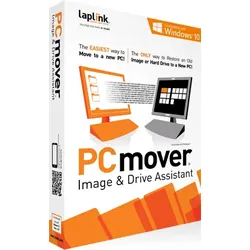
PCmover Image & Drive AssistantPCmover Image & Drive Assistant Benutzerfreundlicher Bildschirmassistent Unterstützt Übertragungen auf Windows 10 Komplette Selektivität Selektivität bei Benutzerprofilen Funktion zum Rückgängigmachen Einfache Bedienung PCmover macht Ihnen die Einrichtung eines neuen PCs leicht, indem Sie ein Assistent schrittweise durch die Bildschirme führt – perfekt für jedes Alter und Geschick! Automatisches Installieren von Programmen Die bei der Wiederherstellung ausgewählten Anwendungen werden automatisch installiert – Suche nach alten CDs oder Seriennummern ist nicht notwendig. Unabhängige Wiederherstellung Übertragen Sie alle ausgewählten Anwendungen, Dateien und Einstellungen von einem Image oder einer alten Festplatte auf einen neuen PC, ohne auch nur irgendetwas zu überschreiben (selbst das Betriebssystem des Zielrechners bleibt intakt) Der einzige Weg, Inhalte eines Images oder einer alten Festplatte selektiv auf einem neuen PC wiederherzustellen! PCmover Image & Drive Assistant™ ist eine bahnbrechende Software, die jede aktuell auf dem Markt erhältliche Imaging-Software ergänzt. Mit unserer Software können Sie Daten vom Image eines alten Windows® PCs (oder direkt von einer alten Festplatte) auf einem neueren PC wiederherstellen. Ohne PCmover Image & Drive Assistant werden Ihnen all die Images von einem Windows XP, Vista oder Windows 7 Computer bei der Einrichtung eines neuen Computers nicht helfen, falls z.B. der alte PC abstürzt. Marktübliche Imaging-Produkte sind lediglich in der Lage, das gesamte Image wiederherzustellen, inklusive des auf dem Image abgelegten Betriebssystems, sodass die Wiederherstellung eines auf XP, Vista oder Windows 7 erstellten Images auf einem Windows 8 Computer alles überschreiben würde, sogar Windows 8 selbst. PCmover Image & Drive Assistant löst dieses Problem. Die Software ist für die Verwendung mit allen üblichen Imaging-Softwareprodukten konzipiert und ermöglicht das Wiederherstellen von Daten eines beliebigen Images auf einem Computer, auf dem das gleiche oder ein höheres Betriebssystem installiert ist, und die Migration erfolgt, ohne dass irgendwelche Daten überschrieben werden, auch nicht das existierende Betriebssystem des Zielrechners. Dieser Vorgang wird als Betriebssystem-unabhängige Wiederherstellung bezeichnet (Operating System Independent Restore). Der benutzerfreundliche Bildschirmassistent ermöglicht dem Anwender eine komplette Selektivität und Kontrolle hinsichtlich der wiederherzustellenden Programme, Ordner oder Dateitypen. Mit einer einfachen Funktion zum Rückgängigmachen sowie der Geld-zurück Garantie, ist PCmover eine clevere Wahl wenn es um Ihren Bedarf bei Image-Wiederherstellung geht. Weitere Informationen entnehmen Sie bitte dem Benutzerhandbuch. Wann verwendet man Image & Drive Assistant Szenario #1 Ihr Computer stürzt ab; seine Festplatte jedoch ist intakt geblieben. Verwenden Sie PCmover Image & Drive Assistant, um alle oder ausgewählte Programme, Dateien sowie automatisch Einstellungen von dieser Festplatte auf einem neuen PC wiederherzustellen, selbst wenn der Zielrechner ein anderes Betriebssystem hat als der alte PC, von dem die Festplatte stammt (Beispiel: der alte PC hatte XP und der neue Computer hat Windows 8 installiert). Auf dem neuen PC wird nichts überschrieben und alle von Ihnen ausgewählten Anwendungen werden auf dem Zielrechner installiert und einsatzbereit gemacht – Reinstallation migrierter Programme oder Auffinden alter Seriennummern ist nicht notwendig. Beachten Sie für dieses Szenario lediglich, dass zuerst die alte Festplatte auf dem neuen Computer als separates Laufwerk erkannt werden muss – und PCmover Image & Drive Assistant erledigt den Rest der Arbeit. Szenario #2 Sie haben einen PC mit einer installierten älteren Windows-Version und dieser alte PC kommt abhanden oder wird unwiederbringlich beschädigt (z.B. bootet nicht mehr oder ist irreparabel). Vor diesem Ereignis jedoch hatten Sie eine Sicherungskopie (Image) des Rechners erstellt. Voraussichtlich müssen Sie dieses alte Image auf einem neueren Computer wiederherstellen, z.B. auf einem Computer mit installiertem Windows 10. Wenn Sie jetzt Imaging-Software für den Wiederherstellvorgang verwenden, wird alles auf Ihrem Zielrechner überschrieben, inklusive seines Betriebssystems (in diesem Fall: Windows 10)! An dieser Stelle greift PCmover Image & Drive Assistant: Hängen Sie stattdessen das Image einfach als virtuelles Laufwerk in den neuen Computer ein (Mounting) und führen Sie dann PCmover Image & Drive Assistant aus, um Inhalte Ihres alten Images auf dem Zielrechner wiederherzustellen. Es wird nichts überschrieben, und Sie werden alle Daten an den systemüblichen Ablagestellen vorfinden. Nur PCmover Image & Drive Assitant bietet die Funktionalität einer solchen Betriebssystem-unabhängigen Wiederherstellung. Wichtig PCmover sollte nur zum vorgesehenen Zweck und gemäß des Benutzerhandbuchs verwendet...39,95 €*Versand: 0,00 €Sichere Weiterleitung zum Anbieter
-
LEZYNE Ersatzkappe für Mini Drive | Hecto Drive | Micro DriveLEZYNE Ersatzkappe für Mini Drive | Hecto Drive | Micro Drive Original Ersatzkappe aus Gummi für Lezyne Mini Drive | Hecto Drive | Micro Drive technische Daten: Material: Gummi Farbe: schwarz Gewicht laut Hersteller: 10g Gewicht selbst gewogen: 10g Lieferumfang: 1x LEZYNE Ersatzkappe für Mini Drive | Hecto Drive | Micro Drive3,75 €*Versand: 4,75 €Sichere Weiterleitung zum Anbieter
-
Sharper Image Toy RC Porsche Taycan Turbo S 1:20 Real DriveDer RC Porsche Taycan Turbo S von Sharper Image ist das Luxus-Elektrosportauto der Zukunft. Basierend auf Porsches erstem vollelektrischen Fahrzeug kommt dieses offiziell lizenzierte Modell im Massstab 1:20 sogar mit einer eigenen Mini-Ladestation. Es verfügt über LED-Lichter, eine Höchstgeschwindigkeit von 7 MPH und bis zu 90 Minuten Fahrzeit bei voller Ladung. Geeignet für Kinder ab 6 Jahren.71,90 €*Versand: 0,00 €Sichere Weiterleitung zum Anbieter
-
Wie bekomme ich Fotos von Google Drive in meine Galerie?
Um Fotos von Google Drive in deine Galerie zu bekommen, musst du die gewünschten Fotos zunächst auf dein Smartphone herunterladen. Dafür kannst du die Google Drive App öffnen, das Foto auswählen und die Option zum Herunterladen nutzen. Anschließend kannst du die heruntergeladenen Fotos in deine Galerie importieren, indem du sie in den entsprechenden Ordner auf deinem Smartphone verschiebst. Alternativ kannst du auch eine App verwenden, die eine direkte Verbindung zwischen Google Drive und deiner Galerie herstellt, um die Fotos zu übertragen. Hast du bereits versucht, die Fotos über die Google Fotos App zu synchronisieren? **
-
Wie sicher sind Google Drive-Fotos?
Google Drive-Fotos sind relativ sicher, da sie in der Regel durch die Sicherheitsmaßnahmen von Google geschützt sind. Dies beinhaltet Verschlüsselungstechnologien und Zugangskontrollen. Es ist jedoch wichtig, starke Passwörter zu verwenden und die Zugriffsrechte für geteilte Fotos sorgfältig zu verwalten, um die Sicherheit weiter zu erhöhen. **
-
Wie speichere ich Fotos in Google Drive?
Um Fotos in Google Drive zu speichern, musst du zuerst die Google Drive App auf deinem Gerät öffnen. Anschließend kannst du entweder die Fotos direkt in die App ziehen oder über die Option "Datei hochladen" auswählen. Du kannst auch einen speziellen Ordner für deine Fotos erstellen, um sie besser zu organisieren. Vergiss nicht, regelmäßig Backups deiner Fotos zu machen, um sicherzustellen, dass sie nicht verloren gehen. Hast du noch weitere Fragen dazu? **
-
Wie lade ich Fotos in Google Drive?
Um Fotos in Google Drive hochzuladen, musst du zunächst die Google Drive App auf deinem Gerät öffnen. Anschließend kannst du entweder die Fotos direkt in die App ziehen oder über die Schaltfläche "Datei hochladen" auswählen. Du kannst auch den Google Drive-Ordner auf deinem Computer öffnen und die Fotos dort hineinziehen. Alternativ kannst du auch die Google Drive-Website besuchen und dort die Option zum Hochladen von Dateien auswählen. Stelle sicher, dass du genügend Speicherplatz in deinem Google Drive-Konto hast, um die Fotos hochzuladen. **
Ähnliche Suchbegriffe für Drive
-
Knott, Marie Luise: 370 Riverside Drive, 730 Riverside Drive370 Riverside Drive, 730 Riverside Drive , Hannah Arendt und Ralph Ellison - 17 Hinweise , Radaufhängung, Federung & Lenkung > Motorrad- & Rollerteile & -zubehör , Erscheinungsjahr: 20220324, Produktform: Leinen, Autoren: Knott, Marie Luise, Seitenzahl/Blattzahl: 145, Keyword: Black lives matter; Rassismus; Judentum; Amerika; Heidegger; New York; Holocaust; Shoah; Antirassismus; Emigration, Fachschema: Arendt, Hannah~Ethik~Ethos~Philosophie / Ethik~New York City / Erinnerung, Brief, Tagebuch~Philosophie / Gesellschaft, Politik, Staat~USA / Politik, Zeitgeschichte, Recht, Fachkategorie: Biografien: allgemein~Ethik und Moralphilosophie~Soziale und politische Philosophie, Region: New York City, Zeitraum: ca. 1954 bis ca. 1968 (Ära der amerikanischen Bürgerrechtsbewegung), Thema: Verstehen, Warengruppe: HC/Politikwissenschaft/Soziologie/Allgemeines, Fachkategorie: Moderne Philosophie: nach 1800, Thema: Auseinandersetzen, Text Sprache: ger, UNSPSC: 49019900, Warenverzeichnis für die Außenhandelsstatistik: 49019900, Verlag: Matthes & Seitz Verlag, Verlag: Matthes & Seitz Verlag, Verlag: MSB Matthes & Seitz Berlin Verlagsgesellschaft mbH, Länge: 202, Breite: 123, Höhe: 20, Gewicht: 248, Produktform: Gebunden, Genre: Sozialwissenschaften/Recht/Wirtschaft, Genre: Sozialwissenschaften/Recht/Wirtschaft, Herkunftsland: DEUTSCHLAND (DE), Katalog: deutschsprachige Titel, Katalog: Gesamtkatalog, Katalog: Lagerartikel, Book on Demand, ausgew. Medienartikel, Relevanz: 0004, Tendenz: 0, Unterkatalog: AK, Unterkatalog: Bücher, Unterkatalog: Hardcover, Unterkatalog: Lagerartikel,22,00 €*Versand: 0,00 €Sichere Weiterleitung zum Anbieter
-
Pink, Daniel H.: DriveDrive , Was Sie wirklich motiviert , Sonstige > Motorkühlung , Auflage: Neuauflage, Erscheinungsjahr: 20200708, Produktform: Leinen, Beilage: GB, Autoren: Pink, Daniel H., Auflage/Ausgabe: Neuauflage, Seitenzahl/Blattzahl: 288, Keyword: Belohnung; Sinnerfüllung; Motivation; Selbstmanagement; Erfolg, Fachschema: Motiv (psychologisch)~Motivation~Psychologie / Person, Persönlichkeit, Ich-Psychologie~Gefühl / Selbstwertgefühl~Selbstwertgefühl~Erfolg - Misserfolg~Management / Selbstmanagement~Manager / Selbstmanagement~Selbstmanagement, Fachkategorie: Das Selbst, das Ich, Identität und Persönlichkeit, Warengruppe: HC/Psychologie/Psychologische Ratgeber, Fachkategorie: Durchsetzungsvermögen, Motivation und Selbstwertgefühl, Thema: Optimieren, Text Sprache: ger, Seitenanzahl: 284, UNSPSC: 49019900, Warenverzeichnis für die Außenhandelsstatistik: 49019900, Verlag: ecoWing, Verlag: ecoWing, Verlag: ecoWing, Länge: 218, Breite: 154, Höhe: 30, Gewicht: 523, Produktform: Gebunden, Genre: Geisteswissenschaften/Kunst/Musik, Genre: Geisteswissenschaften/Kunst/Musik, Herkunftsland: DEUTSCHLAND (DE), Katalog: deutschsprachige Titel, Katalog: Gesamtkatalog, Katalog: Kennzeichnung von Titeln mit einer Relevanz > 30, Katalog: Lagerartikel, Book on Demand, ausgew. Medienartikel, Relevanz: 0050, Tendenz: +1, Unterkatalog: AK, Unterkatalog: Bücher, Unterkatalog: Hardcover, Unterkatalog: Lagerartikel, WolkenId: 174634624,00 €*Versand: 0,00 €Sichere Weiterleitung zum Anbieter
-
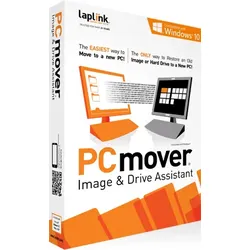
PCmover Image & Drive AssistantPCmover Image & Drive Assistant Benutzerfreundlicher Bildschirmassistent Unterstützt Übertragungen auf Windows 10 Komplette Selektivität Selektivität bei Benutzerprofilen Funktion zum Rückgängigmachen Einfache Bedienung PCmover macht Ihnen die Einrichtung eines neuen PCs leicht, indem Sie ein Assistent schrittweise durch die Bildschirme führt – perfekt für jedes Alter und Geschick! Automatisches Installieren von Programmen Die bei der Wiederherstellung ausgewählten Anwendungen werden automatisch installiert – Suche nach alten CDs oder Seriennummern ist nicht notwendig. Unabhängige Wiederherstellung Übertragen Sie alle ausgewählten Anwendungen, Dateien und Einstellungen von einem Image oder einer alten Festplatte auf einen neuen PC, ohne auch nur irgendetwas zu überschreiben (selbst das Betriebssystem des Zielrechners bleibt intakt) Der einzige Weg, Inhalte eines Images oder einer alten Festplatte selektiv auf einem neuen PC wiederherzustellen! PCmover Image & Drive Assistant™ ist eine bahnbrechende Software, die jede aktuell auf dem Markt erhältliche Imaging-Software ergänzt. Mit unserer Software können Sie Daten vom Image eines alten Windows® PCs (oder direkt von einer alten Festplatte) auf einem neueren PC wiederherstellen. Ohne PCmover Image & Drive Assistant werden Ihnen all die Images von einem Windows XP, Vista oder Windows 7 Computer bei der Einrichtung eines neuen Computers nicht helfen, falls z.B. der alte PC abstürzt. Marktübliche Imaging-Produkte sind lediglich in der Lage, das gesamte Image wiederherzustellen, inklusive des auf dem Image abgelegten Betriebssystems, sodass die Wiederherstellung eines auf XP, Vista oder Windows 7 erstellten Images auf einem Windows 8 Computer alles überschreiben würde, sogar Windows 8 selbst. PCmover Image & Drive Assistant löst dieses Problem. Die Software ist für die Verwendung mit allen üblichen Imaging-Softwareprodukten konzipiert und ermöglicht das Wiederherstellen von Daten eines beliebigen Images auf einem Computer, auf dem das gleiche oder ein höheres Betriebssystem installiert ist, und die Migration erfolgt, ohne dass irgendwelche Daten überschrieben werden, auch nicht das existierende Betriebssystem des Zielrechners. Dieser Vorgang wird als Betriebssystem-unabhängige Wiederherstellung bezeichnet (Operating System Independent Restore). Der benutzerfreundliche Bildschirmassistent ermöglicht dem Anwender eine komplette Selektivität und Kontrolle hinsichtlich der wiederherzustellenden Programme, Ordner oder Dateitypen. Mit einer einfachen Funktion zum Rückgängigmachen sowie der Geld-zurück Garantie, ist PCmover eine clevere Wahl wenn es um Ihren Bedarf bei Image-Wiederherstellung geht. Weitere Informationen entnehmen Sie bitte dem Benutzerhandbuch. Wann verwendet man Image & Drive Assistant Szenario #1 Ihr Computer stürzt ab; seine Festplatte jedoch ist intakt geblieben. Verwenden Sie PCmover Image & Drive Assistant, um alle oder ausgewählte Programme, Dateien sowie automatisch Einstellungen von dieser Festplatte auf einem neuen PC wiederherzustellen, selbst wenn der Zielrechner ein anderes Betriebssystem hat als der alte PC, von dem die Festplatte stammt (Beispiel: der alte PC hatte XP und der neue Computer hat Windows 8 installiert). Auf dem neuen PC wird nichts überschrieben und alle von Ihnen ausgewählten Anwendungen werden auf dem Zielrechner installiert und einsatzbereit gemacht – Reinstallation migrierter Programme oder Auffinden alter Seriennummern ist nicht notwendig. Beachten Sie für dieses Szenario lediglich, dass zuerst die alte Festplatte auf dem neuen Computer als separates Laufwerk erkannt werden muss – und PCmover Image & Drive Assistant erledigt den Rest der Arbeit. Szenario #2 Sie haben einen PC mit einer installierten älteren Windows-Version und dieser alte PC kommt abhanden oder wird unwiederbringlich beschädigt (z.B. bootet nicht mehr oder ist irreparabel). Vor diesem Ereignis jedoch hatten Sie eine Sicherungskopie (Image) des Rechners erstellt. Voraussichtlich müssen Sie dieses alte Image auf einem neueren Computer wiederherstellen, z.B. auf einem Computer mit installiertem Windows 10. Wenn Sie jetzt Imaging-Software für den Wiederherstellvorgang verwenden, wird alles auf Ihrem Zielrechner überschrieben, inklusive seines Betriebssystems (in diesem Fall: Windows 10)! An dieser Stelle greift PCmover Image & Drive Assistant: Hängen Sie stattdessen das Image einfach als virtuelles Laufwerk in den neuen Computer ein (Mounting) und führen Sie dann PCmover Image & Drive Assistant aus, um Inhalte Ihres alten Images auf dem Zielrechner wiederherzustellen. Es wird nichts überschrieben, und Sie werden alle Daten an den systemüblichen Ablagestellen vorfinden. Nur PCmover Image & Drive Assitant bietet die Funktionalität einer solchen Betriebssystem-unabhängigen Wiederherstellung. Wichtig PCmover sollte nur zum vorgesehenen Zweck und gemäß des Benutzerhandbuchs verwendet...269,99 €*Versand: 0,00 €Sichere Weiterleitung zum Anbieter
-
Was ist Google Drive und Google Fotos?
Google Drive ist ein cloudbasierter Speicherdienst von Google, der es Nutzern ermöglicht, Dateien online zu speichern, zu synchronisieren und gemeinsam zu bearbeiten. Man kann dort Dokumente, Fotos, Videos und andere Dateien speichern und von verschiedenen Geräten darauf zugreifen. Google Fotos ist ein kostenloser Dienst von Google, der es Nutzern ermöglicht, ihre Fotos und Videos in hoher Qualität online zu speichern und zu organisieren. Man kann dort Alben erstellen, Fotos nach Personen oder Orten durchsuchen und automatische Sicherungen von Fotos auf dem Smartphone einrichten. Beide Dienste bieten eine einfache Möglichkeit, Dateien und Medieninhalte sicher zu speichern und von überall darauf zuzugreifen, solange man eine Internetverbindung hat. **
-
Wie speichert man Fotos auf Google Drive?
Um Fotos auf Google Drive zu speichern, musst du zunächst die Google Drive App auf deinem Gerät installieren. Anschließend kannst du entweder die Fotos direkt von deinem Gerät in die Google Drive App hochladen oder sie über die Webseite von Google Drive hochladen. Du kannst auch automatische Backups einrichten, um Fotos von deinem Gerät regelmäßig auf Google Drive zu sichern. Es ist wichtig zu beachten, dass Fotos, die auf Google Drive gespeichert sind, den verfügbaren Speicherplatz deines Google-Kontos belegen. Du kannst deinen Speicherplatz jedoch erweitern, indem du ein kostenpflichtiges Google One-Abo abschließt. **
-
Wie speichert man Bilder auf Google Drive?
Um Bilder auf Google Drive zu speichern, musst du zunächst die Google Drive App auf deinem Gerät installieren. Danach kannst du entweder die App öffnen und die Bilder manuell hochladen oder automatisch Bilder von deinem Gerät sichern lassen. Du kannst auch über den Webbrowser auf Google Drive zugreifen und dort Bilder hochladen. Es ist wichtig zu beachten, dass Google Drive nur begrenzten Speicherplatz bietet, also solltest du regelmäßig überprüfen, ob du genügend Speicherplatz hast oder ob du zusätzlichen Speicherplatz erwerben musst. **
-
Wie kann ich Fotos von Google Drive herunterladen?
Um Fotos von Google Drive herunterzuladen, musst du zunächst die Google Drive App öffnen oder die Website besuchen. Navigiere dann zu dem Ordner, in dem sich die Fotos befinden, die du herunterladen möchtest. Markiere die gewünschten Fotos und klicke auf die Option zum Herunterladen. Du kannst auch die Fotos auswählen, mit der rechten Maustaste darauf klicken und die Option "Herunterladen" auswählen. Beachte, dass du möglicherweise über ausreichend Speicherplatz verfügen musst, um die Fotos herunterladen zu können. **
* Alle Preise verstehen sich inklusive der gesetzlichen Mehrwertsteuer und ggf. zuzüglich Versandkosten. Die Angebotsinformationen basieren auf den Angaben des jeweiligen Shops und werden über automatisierte Prozesse aktualisiert. Eine Aktualisierung in Echtzeit findet nicht statt, so dass es im Einzelfall zu Abweichungen kommen kann. ** Hinweis: Teile dieses Inhalts wurden von KI erstellt.